





Fix прошивка Samsung Xpress M2880FW / M2885FW
Цена - 250 грн \ 6.6 USD
|
Модель |
Версия прошивки |
Стоимость |
|
M2880FW |
V3.00.01.01 |
250 грн \ 6.6 USD |
Для заказа FIX прошивки Samsung M2880FW / M2885FW узнайте необходимую информацию:
Модель МФУ (см. на наклейке на задней панели)
Версию прошивки МФУ (см. в строке отчёта System Firmware Version)
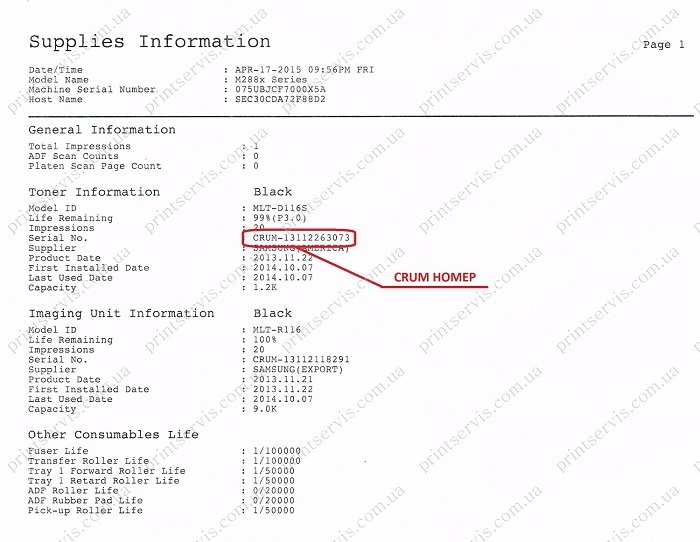
Номер CRUM чипа картриджа (см. в строке отчёта Serial No: CRUM-)
Серийный номер принтера (см. в строке отчёта Machine Serial Number)
Печать отчётов Samsung M2880FW / M2885FW
Для печати отчёта Configuration Report Xpress M2880FW / M2885FW : Нажмите кнопку [ Мenu ], нажимая кнопку [ > ], найдите раздел { Настр. сист. } / { System Setup } нажмите [ OK ], нажимая кнопку [ > ], найдите раздел { Отчет } / { Report } нажмите [ OK ], нажимая кнопку [ > ], выберите: { Конфигурация } / { Configuration } Нажмите [ OK ][ OK ]. Распечатается отчет о конфигурации где указана версия прошивки и серийный номер принтера.
Если МФУ уже заблокировался и печатать отчет не хочет, печать возможна из сервисного меню . Для входа в сервисное меню (TEСH MENU) очень быстро, последовательно нажмите : [ Menu ] [ # ] [ 1 ] [ 9 ] [ 3 ] [ 4 ] [ Menu ] . На дисплее должно появиться Tech Mode, а строкой ниже Tech Menu. Теперь нажмите "OK", найдите "Report", а в нём найдите "Configuration" и нажмите [ OK ] для печати сотчета.
Для печати отчёта Supplies Information M2880FW / M2885FW: Нажмите кнопку [ Мenu ], нажимая кнопку [ > ], найдите раздел { Настр. сист. } / { System Setup } нажмите [ OK ], нажимая кнопку [ > ], найдите раздел { Отчет } / { Report } нажмите [ OK ], нажимая кнопку [ > ], выберите: { Расх. материал } / { Supplies Info. } Нажмите [ OK ][ OK ]. Распечатается отчет о конфигурации где указана версия прошивки и серийный номер принтера.
Если МФУ уже заблокировался и печатать отчет не хочет, печать возможна из сервисного меню . Для входа в сервисное меню (TEСH MENU) очень быстро, последовательно нажмите : [ Menu ] [ # ] [ 1 ] [ 9 ] [ 3 ] [ 4 ] [ Menu ] . На дисплее должно появиться Tech Mode, а строкой ниже Tech Menu. Теперь нажмите "OK", найдите "Report", а в нём найдите "Supplies Info" и нажмите [ OK ] для печати сотчета.
Образец отчёта Configuration Samsung Xpress M2880FW / M2885FW

Образец отчёта Supplies Information Samsung Xpress M2880FW / M2885FW
Инструкция по прошивке Samsung Xpress M2880FW / M2885FW
В письме с прошивкой приходит архив, где лежат три файла (Два файла прошивки .hd и файл который запускает прошивку usbprns2.exe)
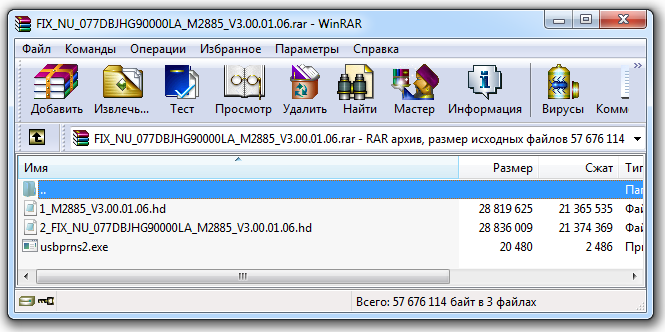
1 этап. С режима готовности прошить принтер первой прошивкой - 1_M2885_V3.00.01.06.hd
Подключаете принтер к компьютеру, ждете выхода в готовность аппарата (драйвера на принтер устанавливать не обязательно). Распакуйте архив с прошивкой. Перенесите мышкой первый файл прошивки 1_M2885_V3.00.01.10.hd на usbprns2.ехе. Появится черное окно с бегущими точками, которое закроется через несколько секунд. После этого, принтер начнет прошиваться. Дождитесь, пока принтер перезагрузится. После перезагрузки принтера приступаем к второму этапу прошивки.
2 этап. С принудительного режима прошить принтер второй прошивкой - 2_FIX_NU_xxxxxxxxxxxxxxx_M2885_V3.00.01.06.hd
Перед этим этапом прошивки нужно ввести принтер в режим принудительной загрузки. Для этого на выключенном МФУ нажмите и удерживайте кнопку [Stop]. Включите принтер кнопкой [Power], отпустите кнопку [Stop] и быстро повторно нажмите кнопку [Stop]. При успешном входе в принудительный режим, сообщение на дисплее МФУ { Download Mode. Press Stop Key } сменится сообщением { Wait Image }. После чего перенесите мышкой второй файл прошивки 2_FIX_NU_xxxxxxxxxxxxxxx_M2885_V3.00.01.06.hd на usbprns2.ехе Появится черное окно с бегущими точками, которое закроется через несколько секунд. После этого, аппарат начнет прошиваться. Дождитесь, пока принтер перезагрузится.
3 этап. Заклеить контакты чипа на картридже или удалить чип
После перезагрузки удаляем чип и не допускаем установки других чипов! Уровень тонера всегда будет показывать 100%.
Интересующие Вас вопросы, можете задавать на почту fix@printservis.com.ua, или по тел. +38 (063) 988-56-71
Полезная информация
| Оригинальные прошивки Xpress M2880FW / M2885FW | |
|---|---|
|
M2880FW |
|
Вход в режим принудительной загрузки прошивки Samsung M2880FW / M2885FW
На выключенном МФУ нажмите и удерживайте кнопку [Stop]. Включите МФУ кнопкой [Power], отпустите кнопку [Stop] и быстро повторно нажмите кнопку [Stop]. При успешном входе в принудительный режим, сообщение на дисплее МФУ { Download Mode. Press Stop Key } сменится сообщением { Wait Image }.
Будем рады за Ваш комментарий оставлен после прошивки принтера
