Я доволен, как "слон" всё сработало как в инструкции, только мой файл прошивки назывался NoChip_CL3VV000F0_M6500_3.A.1.9_NormalMode.…
Написал Максим Дуплий
2026-08-31 08:03:45
Я доволен, как "слон" всё сработало как в инструкции, только мой файл прошивки назывался NoChip_CL3VV000F0_M6500_3.A.1.9_NormalMode.…
Написал Максим Дуплий
2026-08-31 08:03:45
 Швидко зайшли в взаємодію, інструкція - дуже інформативна. тех підтримка проконсультувала щодо всіх питань
Написал Іван
2026-08-20 14:12:38
Швидко зайшли в взаємодію, інструкція - дуже інформативна. тех підтримка проконсультувала щодо всіх питань
Написал Іван
2026-08-20 14:12:38
 Дуже дякую. Все добре вийшло. МФУ з fix працює.
Написал Станіслав
2026-08-17 08:09:27
Дуже дякую. Все добре вийшло. МФУ з fix працює.
Написал Станіслав
2026-08-17 08:09:27
Принтер Xerox Phaser 6130 не прошивается, но есть возможность прошивать (обнулять) чипы на картриджах с помощю программы PonyProg. Чипы собраны на микросхеме 24С04. Для прошивки нам понадобится программатор, программа PonyProg2000 и дампы четырех цветов
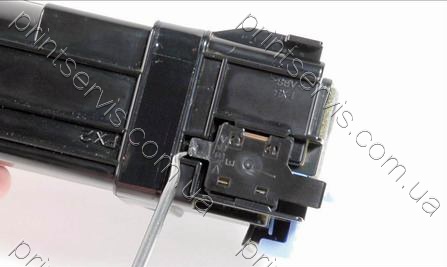
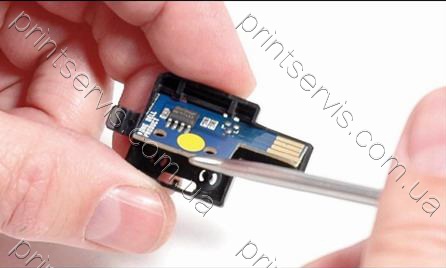
Снимаем отделение для чипа в картридже Xerox Phaser 6130 , готовимся к программированию чипа картриджа
 |
 |
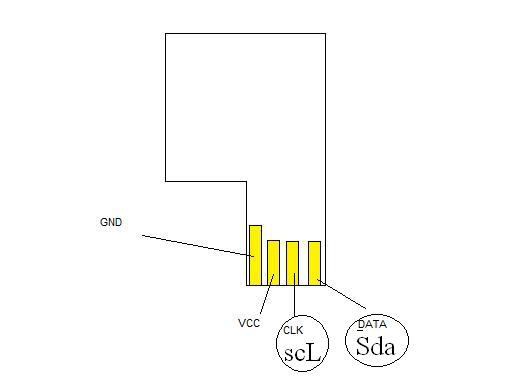
Распиновка чипа Xerox Phaser 6130
Приступаем к прошивке чипа картриджа Xerox Phaser 6130.
Подключения и настройка программатора.
Зажмите чип зажимами с соответствующей маркировкой, подключаются к одноименным контактам чипа. Т.е GND к GND, SCL к SCL, SDA к SDA, VCC к VCC. Подключаем Программатор к компьютеру. Для перепрошивки чипа используется программное обеспечение PonyProg2000. Запускаем программу, устанавливаем в окошках I2C Bus 8bit eeprom и 24XX Auto. Далее идем на вкладку Setup-Interface Setup...


Выставляем параметры указанные на картинке. Выбираем адрес и тип порта в зависимости от того куда у вас подключен программатор. Нажимаем кнопочку Probe. Должно появиться окошко с надписью Test Ok. Нажимаем Ok и еще раз Ok.
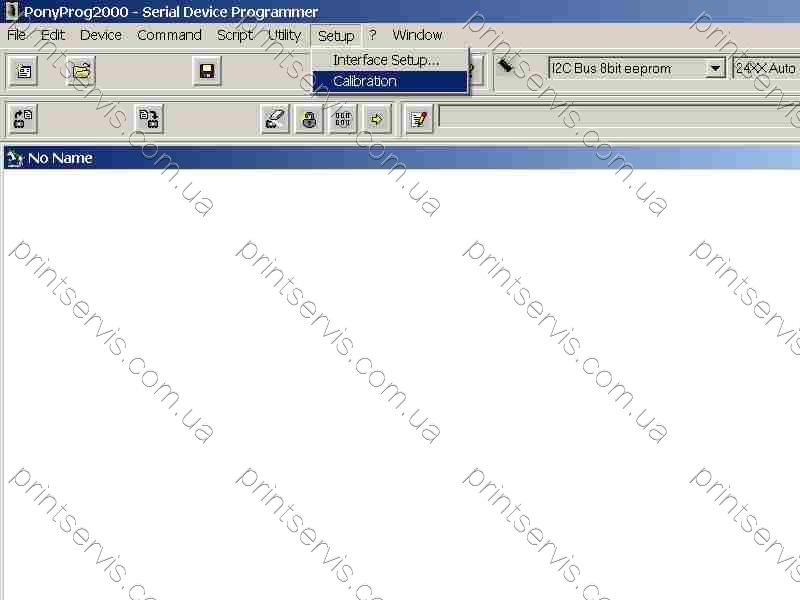
Далее выбираем менюшку Setup-Calibration.(калибровка)
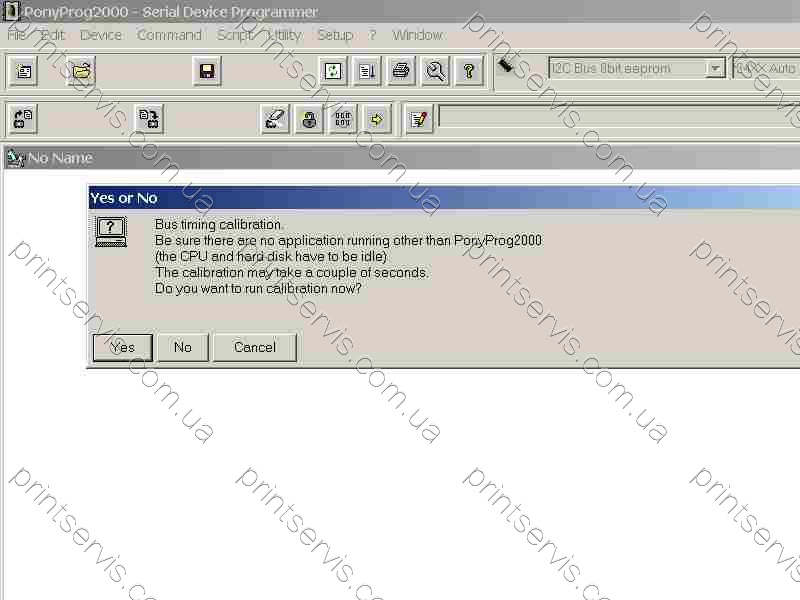
Появляется окошко предлагающее запустить калибровку. Нажимаем Yes.
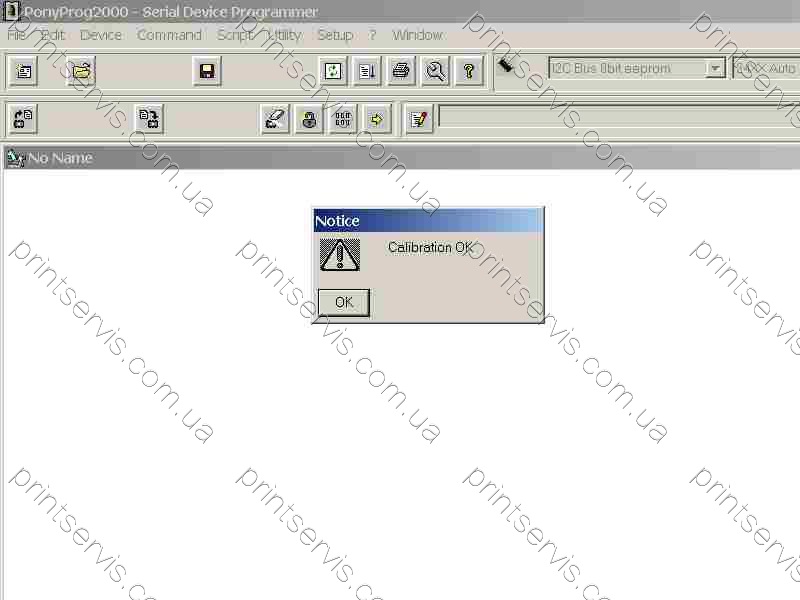
Через несколько секунд появляется окошко с сообщением об удачном завершении калибровки.
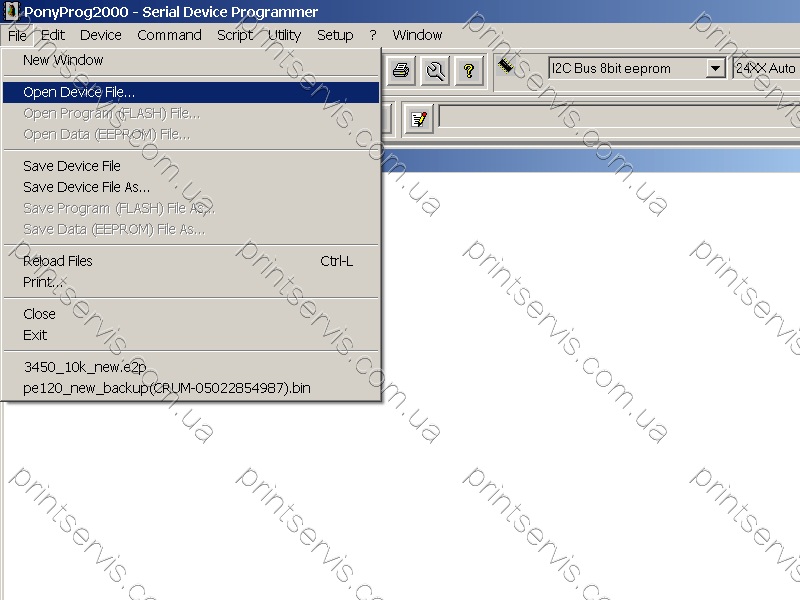
Программа настроена, теперь собственно приступаем непосредственно к прошивке чипа. Для этого открываем нужный файл с прошивкой Xerox 6130 по цветам. Например 6130B.e2p – чёрный итд.

После того как файл с прошивкой открыт можно приступить к программированию. Но есть небольшая хитрость. Принтер запоминает серийные номера картриджей и если вы будете прошивать чипы картриджей одной и той же прошивкой, принтер откажется печатать и будет требовать заменить картридж. Чтобы этого не происходило необходимо изменить серийный номер картриджа в прошивке. Для этого в менюшке Edit выбираем пункт Edit Buffer Enabled ( Редактировать буфер)
Далее все просто, берем и изменяем значение одного байта или нескольких, как вам нравиться. Значения байт, которые нужно изменить обозначены на картинке серийный номер. Подводим курсор к нужному байту, щелкаем мышкой, появляется окошко Edit Buffer, изменяем значения на другое и нажимаем Ok.

Теперь все готово к программированию чипа. Нажимаем кнопку, обведенную окружностью на панели инструментов.
Появляется окошко с предупреждением, что все прежние данные в устройстве будут стерты и желаете ли вы продолжить. Нажимаем Yes.

Начинается процесс записи. После окончания записи происходит проверка записанной информации.

Все, запись завершилась удачно. Теперь можно поставить чип в картридж