10.01.2025 Добавлена прошивка BM2300, BM2300w, BM2300nw, BM2300a, BM2300aw, BM2300amw
04.05.2024 Добавлена прошивка B1022dn
30.08.2022 Добавлена возможность прошивок принтеров и МФУ PANTUM
02.08.2020 Готова прошивка Xerox Phaser 3330
21.05.2020 Готовы прошивки Xerox 3335
21.05.2020 Готовы прошивки Xerox 3345
 Дякую прошив все працює!
Написал Сергій
2026-06-09 07:51:38
Дякую прошив все працює!
Написал Сергій
2026-06-09 07:51:38
 Дякую. Все супер! Місцеві контори хочуть за це 800грн
Написал Віктор
2026-05-12 09:44:23
Дякую. Все супер! Місцеві контори хочуть за це 800грн
Написал Віктор
2026-05-12 09:44:23
 Дякую за кваліфіковану допомогу, принтер просив код активації плану розхідних матеріалів, після прошивки все прекрасно…
Написал Олександр2323
2026-05-06 13:34:54
Дякую за кваліфіковану допомогу, принтер просив код активації плану розхідних матеріалів, після прошивки все прекрасно…
Написал Олександр2323
2026-05-06 13:34:54

Fix прошивка Samsung CLX-3170, 3170FN, 3175, 3175N, 3175FN, 3175FW
|
Модель |
Версия прошивки |
Стоимость |
|
CLX-3170 |
V1.00.01.07 V1.29.01.25 |
125 грн \ 3 USD |
Для заказа FIX прошивки CLX-3170, 3175 /N/FN/FW уточните необходимую информацию:
Точную модель МФУ (см. на наклейке на задней панели)
Версию прошивки МФУ (см. в меню МФУ или в строке отчёта Firmware Version / ПО/Версия привода)
Серийный номер МФУ (см. в меню МФУ или в строке отчёта Machine Serial Number)
Для просмотра версии прошивки на дисплее МФУ CLX-3170 / 3175 (N/FN)
Нажмите на панели управления МФУ: для CLX-3170/3175 (N)
[Menu] [Id Copy] [Left] [Right] [Menu] [Stop/Clear]
( [Меню] [Копия удостов] [Влево] [Вправо] [Меню] [Стоп/Cброс] )

Нажмите на панели управления МФУ: для CLX-3170FN / CLX-3175FN:
[Menu] [#] [1] [9] [3] [#]

Для просмотра серийного номера на дисплее МФУ CLX-3170 / 3175 (N/FN)
Нажмите кнопку [Меню]. Кнопками [Влево]-[Вправо] найдите: { Настр. сист. } / { System Setup } нажмите [OK] — кнопками [Влево]-[Вправо] найдите: { Обслуживание } / { Maintenance } нажмите [OK] , выберите: { Серийный номер } / { Serial Number } и нажмите [OK]
Печать отчёта Samsung CLX-3170 / 3175 (N/FN)
Нажмите кнопку [Мenu], найдите: { Настр. сист. } / { System Setup } нажмите [OK] — кнопками [Left]-[Right] найдите: { Отчет } / { Report } нажмите [OK] и выберите: { Конфигурация} / { Configuration } или { Расх. материал} / { Supplies Info } и нажмите [OK]
Образец отчёта Configuration Report Samsung CLX-3170 / 3175 (N/FN)

Образец отчёта Supplies Information Samsung CLX-3170 / 3175 (N/FN)
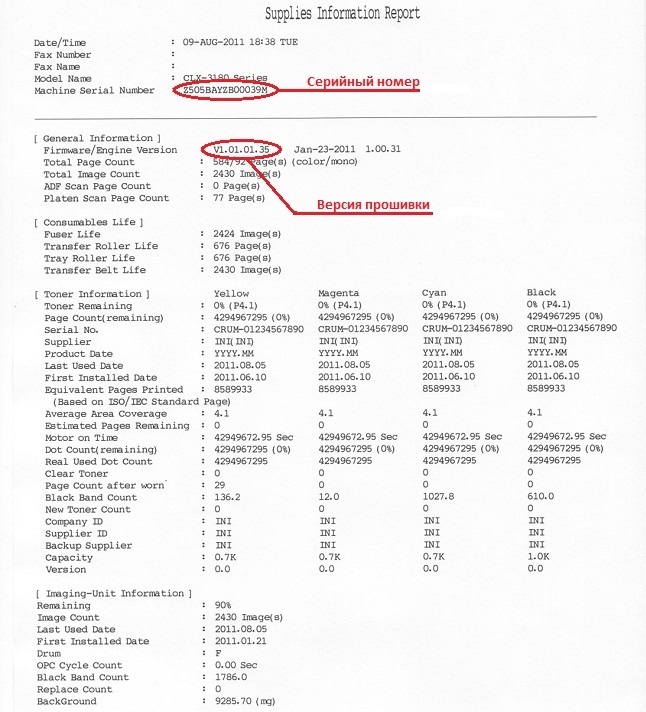
Инструкция по прошивке Samsung CLX-3170 / 3175 (N/FN): посмотреть инструкцию

Цена прошивки 125 грн \ 3 USD
На данный момент для Samsung CLP-320N/ 325N/ 320W/ 325W в наличии следующие версии fix прошивок: V1.00.01.19, V1.00.01.34, V1.00.01.36, V1.00.01.38, V1.00.11.43, V1.00.11.44, V1.00.11.46
Для заказа FIX прошивки CLP-320N/ 325N/ 320W/ 325W узнайте необходимую информацию:
Точную модель МФУ (см. на наклейке на задней панели)
Версию прошивки МФУ (см. в строке отчёта Firmware Version или в Firmware/Engine Version)
Серийный номер принтера (см. в строке Machine Serial Number)
Печать отчёта Samsung CLP-320N/ 325N/ 320W/ 325W
Печать отчёта возможна если принтер не заблокирован. Если блокировка произошла — для печати отчёта замените чип в картридже на рабочий.
Для печати Сonfiguration-отчёта: Нажмите и удерживайте кнопку [STOP] в течение ~ 5 секунд.
Если удерживать кнопку [STOP] дольше — распечатается другой отчёт Supplies Information также содержащий всю необходимую информацию для заказа FIX прошивки.
Печать отчёта из Smart Panel Samsung CLP-320N/ 325N/ 320W/ 325W
Установите программу Smart Panel, если она не была устанавлена по умолчанию с драйвером принтера.
Вызовите Smart Panel, нажмите [Настройки принтера]:

Запустится «Утилита настройки принтера»:

В разделе меню «Информация» выберите пункт
«Печать страницы конфигурации» и нажмите кнопку [Печать].
Образец отчёта Configuration Report Samsung CLP-320N/ 325N/ 320W/ 325W

Образец отчёта Supplies Information Report Samsung CLP-320N/ 325N/ 320W/ 325W

Инструкция по прошивке Samsung CLP-320N/ 325N/ 320W/ 325W: посмотреть инструкцию

Fix прошивка Samsung
SCX-4623F
|
Модель |
Версия прошивки |
Стоимость |
|
SCX-4623F |
V2.01.00.92 |
100 грн. \ 2.5 USD |
|
V2.01.01.02 |
125 грн. \ 3 USD |
Для заказа FIX прошивки узнайте необходимую информацию:
Точную модель МФУ (см. на наклейке на задней панели)
Версию прошивки МФУ (см. в строке отчёта ПО/Версия привода)
Серийный номер МФУ (см. на дисплее МФУ)
CRUM номер (см. в строке отчёта Емкость/ Сер.: CRUM-, для V2.01.01.02)
Для просмотра версии прошивки на дисплее МФУ
Нажмите на панели управления МФУ:
[Menu] [Id Copy] [Left] [Right] [Menu] [Stop/Clear]
( [Меню] [Копия удостов] [Влево] [Вправо] [Меню] [Стоп/Cброс] )
Для просмотра серийного номера на дисплее МФУ
Нажимая [Мenu] , найдите { Настр. сист. } / { System Setup } нажмите [OK] — кнопками [Left]-[Right] найдите: { Обслуживание } / { Maintenance } нажмите [OK] , выберите: { Серийный номер } / { Serial Number } и нажмите [OK]
Печать отчёта Samsung
Если МФУ не заблокировано, для печати отчётов: Нажимая [Мenu] найдите: { Настройка системы } / { System Setup } нажмите [OK] — кнопками [Left]-[Right] найдите: { Отчеты } / { Report } нажмите [OK] и выберите: { Конфигурация} / { Configuration } и нажмите [OK].
Если МФУ заблокировано, и отказывается печатать отчеты с обычного меню, печать возможна из сервисного меню. Для входа в сервисное меню (TEСH MENU) последовательно, нажмите: [Menu] [Id Copy] [Left] [Right] [Menu] [Back] [Menu] ( [Меню] [Копия удостов] [Влево] [Вправо] [Меню] [Назад] [Меню] ) , делать всё нужно без промедлений. Найдите раздел { Report }, выберите пункт { Configuration } и нажмите [OK]
Образец отчёта о конфигурации Samsung SCX-4623F

Инструкция по прошивке Samsung SCX-4623F
В письме с прошивкой приходит архив, где лежат два файла (сама прошивка FIX_NU_xxxxxxxxxxxxxxx_SCX4623F_V2.01.0x.xx.hd и usbprns2.exe)

1. Подключаете принтер к компьютеру, ждете выхода в готовность аппарата (драйвера на принтер устанавливать не обязательно)
2. Распакуйте архив с прошивкой
3. Обязательно сверить серийный номер в названии файла прошивки с серийным номером принтера
4. Перенесите мышкой файл прошивки FIX_NU_xxxxxxxxxxxxxxx_SCX4623F_V2.01.0x.xx.hd на usbprns2.ехе

Появится черное окно с бегущими точками, которое закроется через несколько секунд. После этого, аппарат начнет прошиваться

Дождитесь, пока принтер или МФУ перезагрузится (Внимание! Не выключайте питание до перезагрузки аппарата.)
5. После прошивки заклеиваем или удаляем чип на картридже! Уровень тонера всегда будет показывать 100%.
Интересующие Вас вопросы, можете задавать на почту fix@printservis.com.ua, или по тел.
+38 (066) 087-58-53; +38 (063) 988-56-71
Полезная информация
| Орининальные прошивки | |
|---|---|
|
SCX-4623F |
|
Вход в режим принудительной загрузки прошивки Samsung SCX-4623F
На выключенном МФУ нажмите и удерживайте кнопку [Stop]. Включите МФУ кнопкой [Power], отпустите кнопку [Stop] и быстро повторно нажмите кнопку [Stop]. При успешном входе в принудительный режим, сообщение на дисплее МФУ { Download Mode. Press Stop Key } сменится сообщением { Wait Image } В этом режиме загрузите прошивку обычным способом (перетаскиванием .hd на usblist2.exe)
Будем рады за Ваш комментарий оставлен после прошивки принтера