


Цена прошивки 250 грн \ 6.6 USD
На данный момент для Xerox WorkCentre (WC) 3315 в наличии следующие версии fix прошивок: V2.50.00.85 (Sys v52.001.23.000), v2.50.01.06, v2.50.02.00 (Sys v52.003.00.000), v2.50.03.07 (Sys v52.004.07.000), v2.50.03.26 (Sys v52.004.26.000)
Для заказа FIX прошивки Xerox WorkCentre (WC) 3315 DN узнайте необходимую информацию:
Точную модель МФУ (см. на наклейке на задней панели)
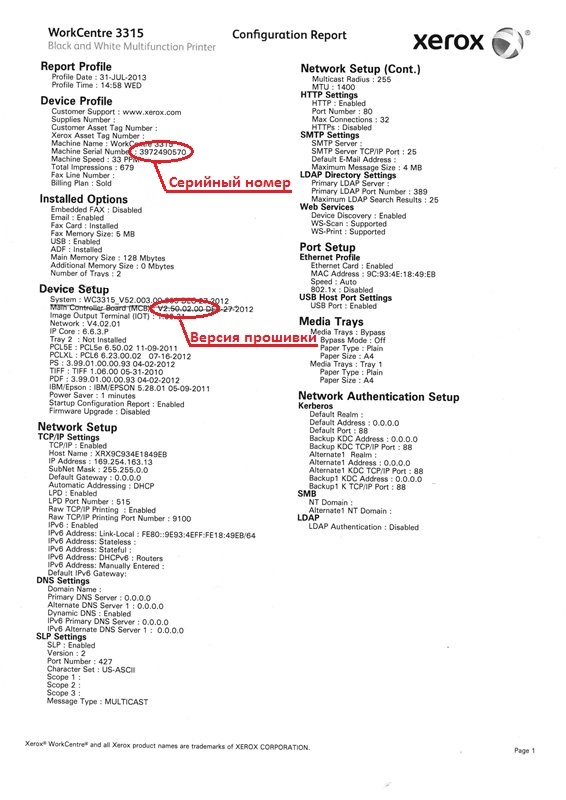
Версию прошивки МФУ (см. в строке отчёта о конфигурации: Main Controller Board (MCB):)
Серийный номер МФУ (см. в меню МФУ или в строке отчётa: Machine Serial Number / Серийный номер устройства)
CRUM номер (см. в отчёте о расх. материалах: Serial Number: CRUM- / Серийн. номер: CRUM-)
Для просмотра серийного номера на дисплее МФУ Xerox WorkCentre (WC) 3315 DN
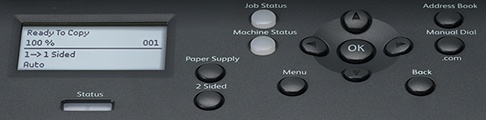
Нажмите на панели управления кнопку [Machine Status] / [Статус устройства] c помощью кнопок [Вверх] или [Вниз] выберите пункт { Machine Information } / { Информ. о машине } и нажмите кнопку [OK]. С помощью кнопок [Вверх] или [Вниз] выберите пункт { Serial Number } / { Серийный номер }.
Печать отчёта Xerox WorkCentre (WC) 3315 DN
Если МФУ не заблокировано: Нажмите на панели управления кнопку [Machine Status] / [Статус устройства] c помощью кнопок [Вверх] или [Вниз] выберите пункт {Information Pages } / { Информационные страницы } и нажмите [OK]. С помощью кнопок [Вверх] или [Вниз] выберите пункт { Configuration } / { Конфигурация } или {Supplies Info } / { Свед. о матер. } и нажмите [OK]. С помощью кнопок [Влево] или [Вправо] выберите { Да } / { Yes } в сообщении { Напечатать? } / { Print? } и нажмите [OK]. Будет распечатан соответствующий отчёт.
Если МФУ заблокировано: используйте встроенный веб-сервер CentreWare IS для просмотра версии прошивки и печати информации об устройстве (подробнее смотрите здесь).
Образец отчёта Configuration Report Xerox WorkCentre (WC) 3315 DN
Образец отчёта Supplies Information (Свед. о расх. мат.) Xerox WorkCentre (WC) 3315 DN

Вход в режим принудительной загрузки прошивки Xerox WorkCentre (WC) 3315 DN
На выключенном МФУ нажмите и удерживайте кнопку [Stop]. Включите МФУ кнопкой [Power], отпустите кнопку [Stop] и быстро повторно нажмите кнопку [Stop]. При успешном входе в принудительный режим сообщение на дисплее МФУ { Download Mode. Press Stop Key } сменится сообщением { Wait Image }
Инструкция по прошивке FIX Xerox WorkCentre (WC) 3315 DN: посмотреть инструкцию