10.01.2025 Добавлена прошивка BM2300, BM2300w, BM2300nw, BM2300a, BM2300aw, BM2300amw
04.05.2024 Добавлена прошивка B1022dn
30.08.2022 Добавлена возможность прошивок принтеров и МФУ PANTUM
02.08.2020 Готова прошивка Xerox Phaser 3330
21.05.2020 Готовы прошивки Xerox 3335
21.05.2020 Готовы прошивки Xerox 3345
 Дякую прошив все працює!
Написал Сергій
2026-06-09 07:51:38
Дякую прошив все працює!
Написал Сергій
2026-06-09 07:51:38
 Дякую. Все супер! Місцеві контори хочуть за це 800грн
Написал Віктор
2026-05-12 09:44:23
Дякую. Все супер! Місцеві контори хочуть за це 800грн
Написал Віктор
2026-05-12 09:44:23
 Дякую за кваліфіковану допомогу, принтер просив код активації плану розхідних матеріалів, після прошивки все прекрасно…
Написал Олександр2323
2026-05-06 13:34:54
Дякую за кваліфіковану допомогу, принтер просив код активації плану розхідних матеріалів, після прошивки все прекрасно…
Написал Олександр2323
2026-05-06 13:34:54

Fix прошивка
Xerox WorkCentre 3335DNI (3335V_DNI)
|
Модель |
Возможность прошивки |
Стоимость |
|
WorkCentre 3335DNI |
60.001.01.000 60.002.01.000 60.003.05.000 (V2.50.03.05) 60.004.00.000 (V2.50.04.00) |
700 грн \ 21.9 USD |
Для заказа FIX прошивки
Считайте данные аппарата с помощью утилиты PC_INFO_TOOL. Запускаем программу с подключенным принтером. В правом верхнем углу есть "Backup and Restore", переходим на нее. Скопируйте и вышлите все данные что там будут отображаться на электронный адрес fix@printservis.com.ua. После Вашего сообщения ожидайте ответ в течении 10 минут.
Инструкция по прошивке Xerox WorkCentre 3335DNI
В письме с прошивкой приходит архив, где лежат два файла (сама прошивка FIX_NU_xxxxxxxxxx_WC3335_V60.006.06.000.hd и usbprns2.exe)

1. Распакуйте архив с прошивкой, подключаете принтер к компьютеру USB шнуром
2. Перед прошивкой ввести принтер в принудительный режим загрузки. Для этого нужно выключить принтер, открыть переднюю крышку. Удерживая кнопку "Сон" (правая верхняя) включить аппарат. На экране должно появиться сообщение "FIRMWARE DOWNLOAD MODE Ready to Receive Firmware ..."
3. Перенесите мышкой файл прошивки FIX_NU_xxxxxxxxxx_WC3335_V60.006.06.000.hd на usbprns2.ехе
 Появится черное окно с бегущими точками, которое закроется через несколько секунд. После этого, аппарат начнет прошиваться

Дождитесь, пока принтер или МФУ перезагрузится (Внимание! Не выключайте питание до перезагрузки аппарата.)
4. После прошивки чипы на тонер картридже и на принт картридже игнорируются. В отчете будет показывать уровень тонера и ресурс принт картриджа по 100%.
Интересующие Вас вопросы, можете задавать на почту fix@printservis.com.ua, или по тел. +38 (063) 988-56-71
Полезная информация
| Оригинальная прошивка | |
|---|---|
|
Xerox WorkCentre 3335DNI |
|
Вход в режим принудительной загрузки прошивки Xerox WorkCentre 3335DNI
Выключить принтер. Открыть переднюю крышку. Удерживая кнопку "Сон" (правая верхняя) включить аппарат. На экране должно появиться сообщение "FIRMWARE DOWNLOAD MODE Ready to Receive Firmware ..."
Будем рады за Ваш комментарий оставлен после прошивки принтера

Fix прошивка
HP Color Laser 150a (4ZB94A)
|
Модель |
Возможность прошивки |
Стоимость |
|
150a
|
v3.82.01.01 |
350 грн. \ 9 USD |
|
500 грн. |
Внимание! Если у Вас в отчете V3.82.01.10, V3.82.01.11, V3.82.01.13, V3.82.01.14, V3.82.01.20 версия прошивки то ее по USB шнуру не прошить. Решение по прошивке данной версии на этой странице
Для заказа FIX прошивки уточните информацию:
Модель МФУ (см. на наклейке на задней панели)
Версию прошивки МФУ (см. в строке отчёта System Firmware Version)
Номер CRUM !!!ЧЕРНОГО КАРТРИДЖА!!! (см. в строке отчёта Serial No: CRUM-)
Серийный номер (см. в строке отчёта Machine Serial Number)
Печать отчётов HP Color Laser 150a
Для печати отчёта Сonfiguration: нажмите и удерживайте зелёную кнопку [ Возобновить ] ~ 10 секунд (до тех пор, пока индикатор питания не начнёт медленно мигать), отпустите кнопку.
Для печати отчёта Supplies Information: нажмите и удерживайте зелёную кнопку [ Возобновить ] ~ 15 секунд (до тех пор, пока индикатор питания не начнёт быстро мигать), отпустите кнопку.
Если аппарат заблокирован и не печатает отчеты получить данные для заказа прошивки можно программным способом, с помощью утилиты PC_INFO_TOOL. Запускаем программу с подключенным принтером. В правом верхнем углу есть "Backup and Restore", переходим на нее. Скопируйте и вышлите все данные что там будут отображаться на электронный адрес fix@printservis.com.ua, в теме сообщения укажите что аппарат заблокирован, не печатает отчет.
Образец отчёта Configuration Report HP Color Laser 150a

Образец отчёта Supplies Information HP Color Laser 150a

Инструкция по прошивке HP Color Laser 150a
В письме с прошивкой приходит архив, где лежат два файла (сама прошивка FIX_NU_xxxxxxxxxx_150a_V3.82.01.08.hd и usbprns2.exe)
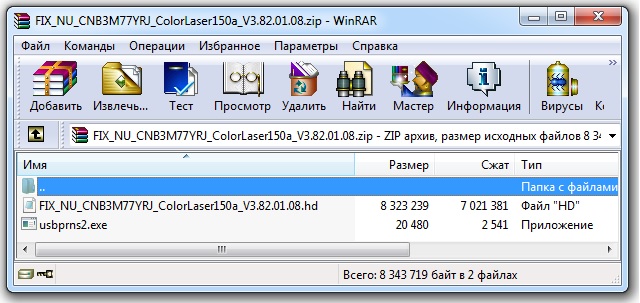
1. Распакуйте архив с прошивкой, подключаете принтер к компьютеру USB шнуром
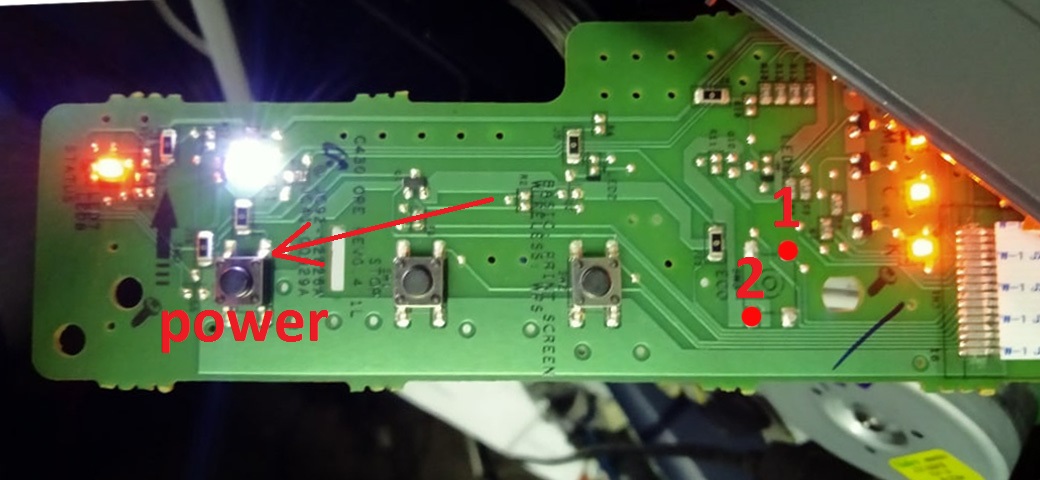
2. Перед прошивкой нужно ввести принтер в принудительный режим загрузки. В модели 150a физически отсутствует кнопка [WI-FI], по сравнению с моделью 150nw, по этому понадобится разборка аппарата. Снимите правую боковую панель корпуса принтера, чтобы получить доступ к плате панели кнопок. На выключенном принтере: замкните контакты 1 и 2 отсутствующей кнопки (например — пинцетом), включите принтер кнопкой POWER, через ~ 3 сек разомкните контакты после чего отпустите кнопку POWER. При успешном входе в принудительный режим, индикаторы тонер и состояние должны загореться оранжевым.
3. Перенесите мышкой файл прошивки FIX_NU_xxxxxxxxxx_150a_V3.82.01.08.hd на usbprns2.ехе
Появится черное окно с бегущими точками, которое закроется через несколько секунд. После этого, аппарат начнет прошиваться
Дождитесь, пока принтер или МФУ перезагрузится (Внимание! Не выключайте питание до перезагрузки аппарата.)
4. После перезагрузки соберите аппарат и заклейте или удалите все чипа на картриджах. Уровень тонера будет показывать 100%.
Интересующие Вас вопросы, можете задавать на почту fix@printservis.com.ua, или по тел. +38 (063) 988-56-71
| Оригинальная прошивка | |
|---|---|
|
HP Color Laser 150a (4ZB94A) |
|
Будем рады за Ваш комментарий оставлен после прошивки принтера

Fix прошивка
HP Color Laser 150nw (4ZB95A)
|
Модель |
Возможность прошивки |
Стоимость |
|
150nw
|
v3.82.01.01 |
350 грн. \ 9 USD |
|
500 грн |
Внимание! Если у Вас в отчете V3.82.01.10, V3.82.01.11, V3.82.01.13, V3.82.01.14, V3.82.01.20 версия прошивки то ее по USB шнуру не прошить. Решение по прошивке данной версии на этой странице
Для заказа FIX прошивки уточните информацию:
Модель МФУ (см. на наклейке на задней панели)
Версию прошивки МФУ (см. в строке отчёта System Firmware Version)
Номер CRUM !!!ЧЕРНОГО КАРТРИДЖА!!! (см. в строке отчёта Serial No: CRUM-)
Серийный номер (см. в строке отчёта Machine Serial Number)
Печать отчётов HP Color Laser 150nw
Для печати отчёта Сonfiguration: нажмите и удерживайте зелёную кнопку [ Возобновить ] ~ 10 секунд (до тех пор, пока индикатор питания не начнёт медленно мигать), отпустите кнопку.
Для печати отчёта Supplies Information: нажмите и удерживайте зелёную кнопку [ Возобновить ] ~ 15 секунд (до тех пор, пока индикатор питания не начнёт быстро мигать), отпустите кнопку.
Если принтер заблокирован и не печатает отчеты получить данные для заказа прошивки можно программным способом, с помощью утилиты PC_INFO_TOOL. Запускаем программу с подключенным принтером. В правом верхнем углу есть "Backup and Restore", переходим на нее. Скопируйте и вышлите все данные что там будут отображаться на электронный адрес fix@printservis.com.ua, в теме сообщения укажите что аппарат заблокирован, не печатает отчет.
Образец отчёта Configuration Report HP Color Laser 150nw
Образец отчёта Supplies Information HP Color Laser 150nw
Инструкция по прошивке HP Color Laser 150nw
В письме с прошивкой приходит архив, где лежат два файла (сама прошивка FIX_NU_xxxxxxxxxx_150nw_V3.82.01.08.hd и usbprns2.exe)

1. Распакуйте архив с прошивкой, подключаете принтер к компьютеру USB шнуром
2. Перед прошивкой нужно ввести принтер в принудительный режим загрузки, для этого на выключенном принтере нажмите и удерживайте кнопку [ Wi-Fi ] включить принтер кнопкой [Power], держать обе кнопки до определения принтера по USB (~3 сек). При успешном входе в принудительный режим, индикаторы ТОНЕР и СОСТОЯНИЕ должны загореться оранжевым.
3. Перенесите мышкой файл прошивки FIX_NU_xxxxxxxxxx_150nw_V3.82.01.08.hd на usbprns2.ехе
Появится черное окно с бегущими точками, которое закроется через несколько секунд. После этого, аппарат начнет прошиваться
Дождитесь, пока принтер или МФУ перезагрузится (Внимание! Не выключайте питание до перезагрузки аппарата.)
4. После перезагрузки заклейте или удалите все чипа на картриджах. Уровень тонера будет показывать 100%.
Интересующие Вас вопросы, можете задавать на почту fix@printservis.com.ua, или по тел. +38 (063) 988-56-71
Полезная информация
| Оригинальная прошивка | |
|---|---|
|
HP Color Laser 150a (4ZB94A) |
|
Вход в режим принудительной загрузки прошивки HP Color Laser 150nw
На выключенном принтере нажмите и удерживайте кнопку [ Wi-Fi ] включить принтер кнопкой [Power], держать обе кнопки до определения принтера по USB (~3 сек). При успешном входе в принудительный режим, индикаторы ТОНЕР и СОСТОЯНИЕ должны загореться оранжевым. В этом режиме загрузите прошивку обычным способом (перетаскиванием файл прошивки .hd на usblist2.exe)
Будем рады за Ваш комментарий оставлен после прошивки принтера